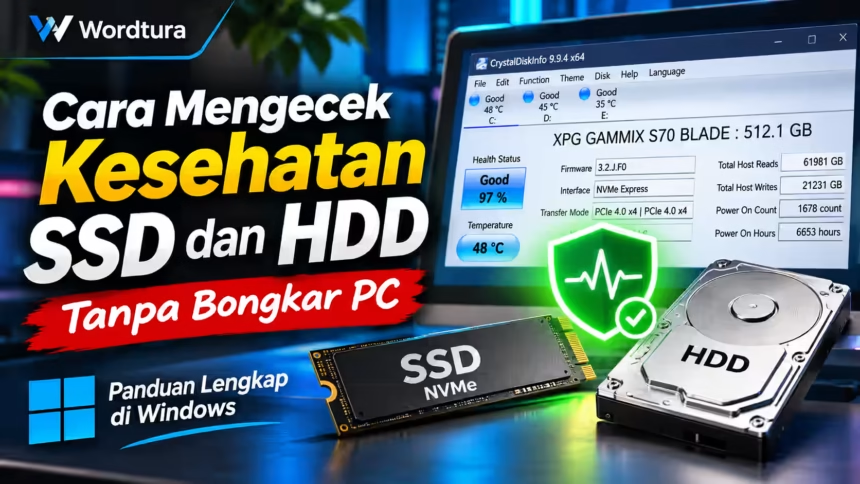
SSD atau HDD yang masih terbaca di Windows belum tentu sehat. Komputer bisa saja menyala seperti biasa, tetapi media penyimpanannya sudah melaporkan kesalahan baca, penurunan cadangan sel memori, atau tanda gangguan lainnya. Kamu bisa mengecek kesehatan SSD dan HDD tanpa membuka casing PC menggunakan fitur Windows dan aplikasi gratis CrystalDiskInfo.
Pemeriksaan ini membantu menentukan kapan perlu mencadangkan data dan mempertimbangkan penggantian drive. Namun, hasilnya bukan ramalan kapan SSD atau HDD akan rusak. Bahkan status Good tidak menjamin data aman jika drive mengalami kerusakan mendadak.
Mengapa kesehatan SSD dan HDD perlu diperiksa?
SSD menyimpan data di memori flash, sedangkan HDD memakai piringan magnetik dan komponen mekanis. Keduanya dapat mengalami masalah, tetapi tanda dan atribut kesehatannya tidak selalu sama. Memeriksa kondisi drive berguna saat PC mulai lambat membuka berkas, sesekali macet, gagal membaca folder, atau setelah perangkat digunakan lama.
Pemeriksaan berkala juga masuk akal sebelum memindahkan dokumen penting atau setelah muncul peringatan dari Windows. Yang perlu dipahami: kapasitas penyimpanan hampir penuh, umur penggunaan tinggi, atau komputer terasa lambat tidak otomatis membuktikan SSD maupun HDD sudah rusak.
Sebelum mulai: kenali drive yang akan diperiksa
Jika PC memiliki lebih dari satu media penyimpanan, catat nama model dan kapasitasnya. Huruf drive seperti C: dan D: menunjukkan volume atau partisi, bukan selalu dua perangkat fisik berbeda. Di CrystalDiskInfo, kamu akan memilih perangkat fisik berdasarkan model dan kapasitas, bukan menyamakan satu huruf drive dengan satu SSD atau HDD.
Langkah di bawah hanya membaca informasi kesehatan. Tidak perlu melepas kabel, memformat drive, menghapus partisi, atau menjalankan pengujian tulis yang berat. Jika drive sudah menunjukkan gejala serius dan datanya belum dicadangkan, utamakan menyalin berkas penting ke media lain sebelum pemeriksaan tambahan.
Cara mengecek kesehatan drive dengan fitur Windows
Melalui Settings di Windows 11
- Buka Start > Settings (atau tekan Windows + I).
- Pilih System > Storage > Advanced storage settings > Disks & volumes. Nama menu dapat tampil dalam bahasa Indonesia sesuai pengaturan Windows.
- Pilih disk yang ingin diperiksa, kemudian buka Properties pada disk tersebut.
- Jika perangkat dan pengontrolnya didukung, perhatikan informasi kesehatan seperti Estimated remaining life, Available spare, Temperature, atau peringatan kritis.
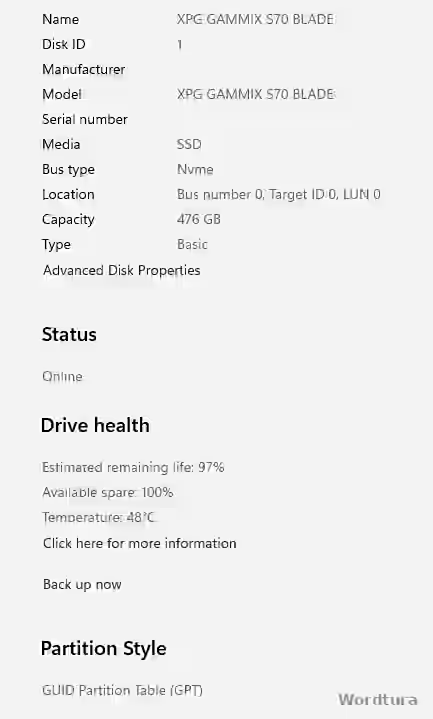
Dalam contoh tersebut, Windows menampilkan Estimated remaining life 97%, Available spare 100%, dan suhu 48°C pada SSD NVMe XPG GAMMIX S70 BLADE. Persentase itu adalah estimasi dari drive, bukan peluang sebesar 97% bahwa SSD pasti tidak akan rusak. Suhu juga dapat berubah mengikuti beban kerja dan kondisi pendinginan.
Microsoft menjelaskan langkah ini dalam panduan resmi peringatan kesehatan drive. Batas pentingnya: pemantauan kesehatan bawaan Windows ini ditujukan untuk SSD NVMe; tidak mencakup SSD SATA dan HDD dengan cakupan yang sama. Jika informasi kesehatan tidak muncul, jangan simpulkan drive pasti sehat atau rusak.
Bagaimana dengan Windows 10?
Pada versi Windows 10 yang menyediakan halaman pengelolaan disk, jalurnya dapat berupa Settings > System > Storage > Manage disks and volumes, lalu buka properti drive. Tampilan dan ketersediaannya bergantung pada versi Windows. Karena dukungan pemantauan kesehatannya tetap terbatas, untuk SSD SATA dan HDD lebih praktis melanjutkan ke CrystalDiskInfo.
Pemeriksaan dasar lewat PowerShell
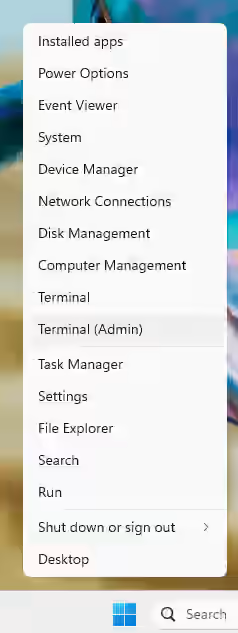
Ada cara tambahan yang hanya membaca status perangkat dari Windows. Klik kanan tombol Start, buka Terminal atau Windows PowerShell, lalu ketik perintah berikut:
Get-PhysicalDisk | Select-Object FriendlyName, MediaType, HealthStatus, OperationalStatus, Size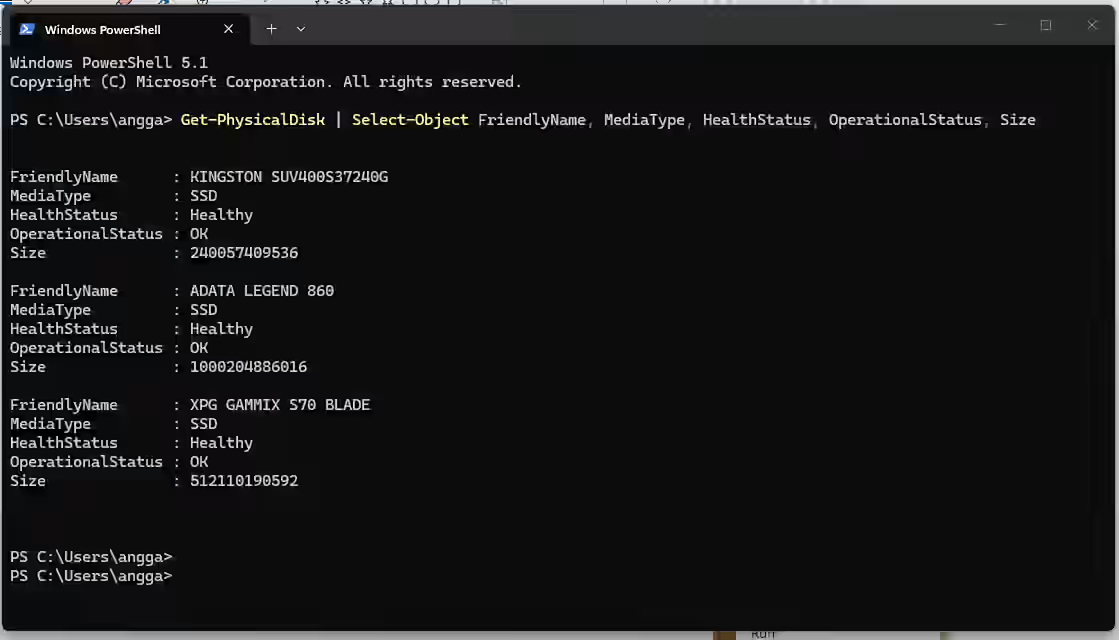
Pada contoh PowerShell, tiga SSD terdeteksi dengan HealthStatus Healthy dan OperationalStatus OK. Artinya, Windows tidak sedang melaporkan gangguan melalui status ringkas tersebut. Untuk memeriksa atribut dan kemungkinan peringatan yang lebih terperinci, lanjutkan ke CrystalDiskInfo.
Kolom FriendlyName membantu mengenali perangkat. HealthStatus dapat menampilkan Healthy, Warning, Unhealthy, atau Unknown. Ini adalah status yang disediakan subsistem penyimpanan Windows, bukan daftar lengkap seluruh atribut S.M.A.R.T. Pada beberapa perangkat, adaptor USB, atau konfigurasi RAID, informasi bisa terbatas atau perangkat tidak muncul sebagaimana yang diharapkan. Rujukannya tersedia dalam dokumentasi Get-PhysicalDisk dari Microsoft.
Jangan tertukar dengan chkdsk: alat itu terutama memeriksa sistem berkas dan kesalahan volume, bukan pengganti pembacaan kesehatan fisik drive. Untuk media yang diduga bermasalah, hindari langsung menjalankan pemeriksaan atau perbaikan intensif sebelum data penting diamankan.
Cara mengunduh dan memasang CrystalDiskInfo dari situs resmi
Unduh aplikasi yang benar
- Buka situs pengembang Crystal Dew World: halaman Download.
- Cari bagian CrystalDiskInfo, bukan CrystalDiskMark. CrystalDiskInfo dipakai untuk membaca kondisi penyimpanan; CrystalDiskMark adalah alat pengujian kecepatan.
- Pilih Standard Edition kemudian tautan Installer untuk instalasi biasa. Jika tidak ingin memasang aplikasi, pilih ZIP dan ekstrak isinya.
- Ikuti tautan unduhan yang disediakan pengembang. Hindari situs unduhan ulang yang tidak jelas, tombol iklan, atau berkas dengan nama mencurigakan.
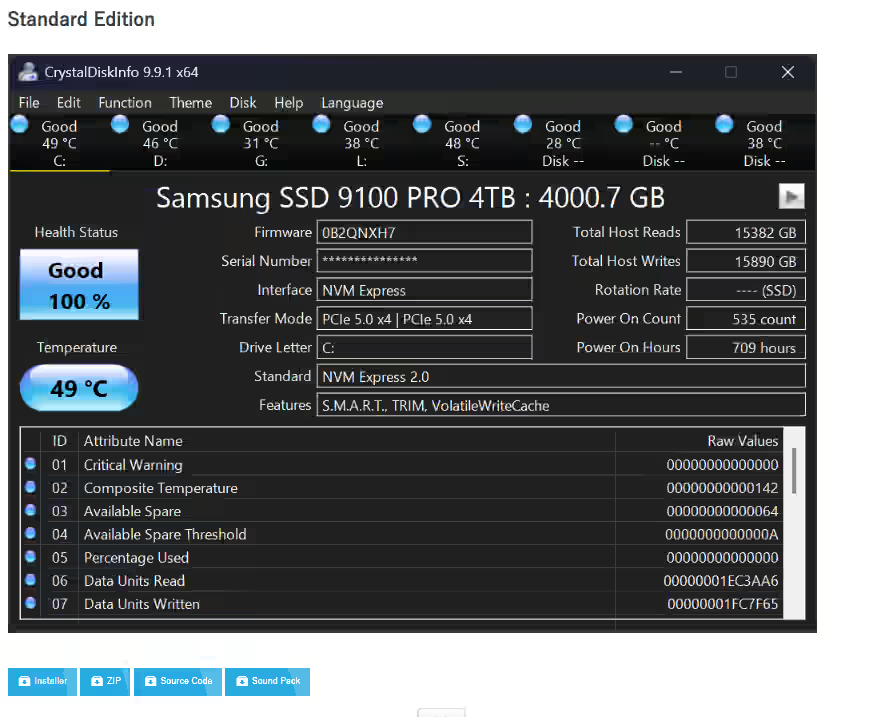
Saat materi ini diperiksa pada 13 November 2026, pengembang menyediakan CrystalDiskInfo 9.9.4 (rilis 3 November 2026). Versinya dapat berubah; kamu bisa memeriksa riwayat versi resmi CrystalDiskInfo bila tampilan atau dukungan perangkatnya berbeda. Letak menu dalam panduan ini mengikuti susunan aplikasi yang terdokumentasi saat penulisan.
Pasang dan buka CrystalDiskInfo
- Jika memilih Installer, jalankan berkas instalasi yang diunduh dan ikuti petunjuknya. Periksa nama aplikasinya sebelum mengonfirmasi permintaan izin Windows.
- Jika memilih ZIP, ekstrak arsip ke folder yang kamu inginkan, lalu jalankan aplikasi yang sesuai dengan sistemmu. Versi ZIP tidak perlu proses instalasi.
- Buka CrystalDiskInfo. Izinkan akses yang diperlukan apabila Windows meminta konfirmasi untuk membaca informasi perangkat.
- Pastikan nama model dan kapasitas drive tampil. Jika ada beberapa drive, gunakan pilihan drive di bagian atas aplikasi atau menu Disk untuk berpindah perangkat.
Petunjuk resmi pemasangan tersedia di halaman Install & Uninstall CrystalDiskInfo. Aplikasi ini mendukung banyak SSD SATA, SSD NVMe, dan HDD, tetapi tidak semua model serta sambungan USB atau RAID bisa dibaca. Jika sebuah drive tidak muncul, hal itu belum cukup untuk menyimpulkan drive rusak.
Cara membaca hasil CrystalDiskInfo
Setelah memilih drive yang tepat, baca informasi dalam urutan berikut. Tidak perlu menebak dari satu angka saja.
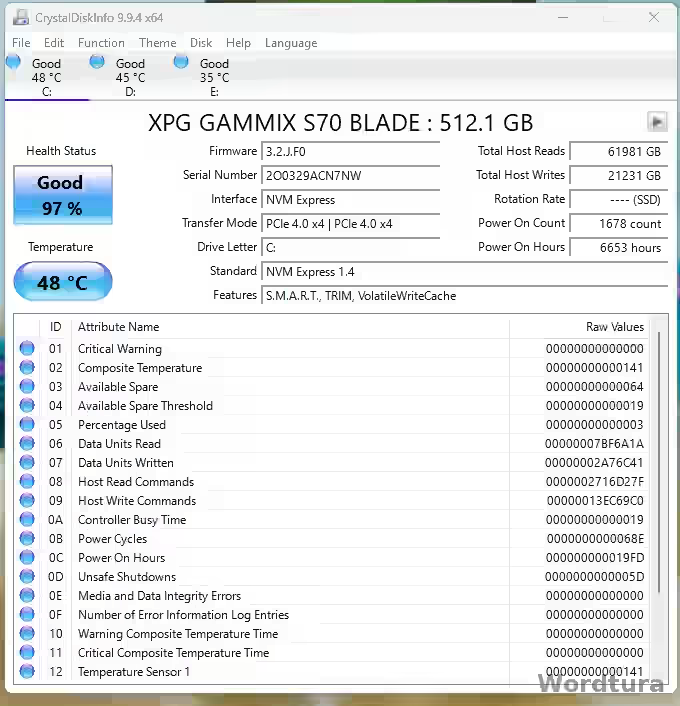
Gambar CrystalDiskInfo menunjukkan Good 97%, suhu 48°C, Total Host Writes 21.231 GB, dan Power On Hours 6.653 jam pada satu SSD NVMe. Angka data tertulis dan jam pemakaian adalah catatan penggunaan, bukan indikator kerusakan yang bisa dinilai sendiri tanpa melihat spesifikasi drive dan atribut lainnya.
- Model dan kapasitas: pastikan hasil yang sedang dibaca memang berasal dari perangkat tujuan, terutama bila komputer memiliki beberapa SSD dan HDD.
- Health Status: lihat label seperti Good, Caution, Bad, atau Unknown. Beberapa SSD juga menampilkan persentase.
- Temperature: perhatikan suhu yang dilaporkan, kemudian bandingkan dengan batas operasi yang ditentukan produsen drive.
- Power On Hours dan Power On Count: lihat jam perangkat menyala dan jumlah siklus daya jika data tersedia.
- Daftar atribut S.M.A.R.T.: baca indikator yang relevan dengan jenis drive, lalu catat perubahan nilainya dari waktu ke waktu.
Good, Caution, Bad, dan Unknown artinya apa?
- Good (umumnya biru): tidak ada kondisi yang memenuhi aturan peringatan aplikasi pada data yang terbaca. Ini bukan jaminan drive tidak akan gagal mendadak.
- Caution (umumnya kuning): ada indikator yang melewati ambang perhatian, misalnya sektor bermasalah pada HDD atau estimasi sisa umur pada SSD tertentu. Segera pastikan salinan data penting tersedia.
- Bad (umumnya merah): aplikasi atau drive melaporkan kondisi yang serius. Hentikan penggunaan biasa jika data penting belum aman; prioritaskan penyelamatan data dan rencana penggantian.
- Unknown (umumnya abu-abu): status tidak dapat dipastikan dari informasi yang tersedia. Ini bukan sinonim Good.
Menurut dokumentasi Health Status CrystalDiskInfo, indikator Caution HDD dapat dipicu oleh atribut 05, C5, atau C6 yang melewati ambang aplikasi. Pada SSD tertentu, status dapat berkaitan dengan perkiraan umur tersisa atau ambang dari produsen. Karena itu, aturan status pada HDD dan SSD tidak boleh dianggap identik.
Jika drive tidak muncul atau statusnya Unknown
CrystalDiskInfo tidak selalu dapat membaca informasi S.M.A.R.T. dari setiap drive, terutama yang terhubung melalui adaptor USB atau pengontrol RAID tertentu. Jika statusnya Unknown atau perangkat tidak muncul, coba pemeriksaan aman berikut:
- Tekan Windows + X, pilih Disk Management (Manajemen Disk), lalu lihat apakah perangkat fisiknya tercantum. Jangan memilih Initialize Disk, membuat volume baru, atau memformat perangkat yang datanya masih diperlukan.
- Jika perangkat muncul di Disk Management tetapi tidak di CrystalDiskInfo, periksa model drive, jenis sambungan, dan dukungan adaptor pada dokumentasi resminya. Versi aplikasi yang lebih baru juga mungkin memiliki dukungan perangkat yang lebih luas.
- Jika drive tidak terdeteksi di Windows, sering terputus, atau memunculkan kesalahan baca, hentikan percobaan berulang yang membebani drive. Utamakan data cadangan yang sudah tersedia; untuk data penting tanpa cadangan, pertimbangkan bantuan teknisi atau layanan pemulihan data.
Status Unknown tidak sama dengan Good ataupun Bad. Status itu berarti aplikasi belum mempunyai informasi yang cukup untuk memberikan penilaian.
Memahami S.M.A.R.T. tanpa salah membaca angka
S.M.A.R.T. (Self-Monitoring, Analysis and Reporting Technology) adalah kumpulan informasi diagnostik yang dilaporkan perangkat penyimpanan. Angkanya berguna sebagai sinyal risiko, tetapi nama atribut, cara menghitung, dan ambang batasnya bisa berbeda menurut model, firmware, serta jenis koneksi. Kolom Current, Worst, Threshold, dan Raw Values juga tidak selalu bermakna sama pada setiap drive. Jangan langsung menganggap nilai raw yang besar berarti lebih buruk.
HDD: perhatikan sektor dan kesalahan baca
- 05 Reallocated Sectors Count: berkaitan dengan sektor yang telah dialihkan ke lokasi cadangan. Perhatikan jika muncul atau terus bertambah.
- C5 Current Pending Sector Count: jumlah sektor yang masih menunggu pemeriksaan atau penanganan karena masalah baca. Nilai tidak nol perlu perhatian.
- C6 Uncorrectable Sector Count: berkaitan dengan kesalahan sektor yang tidak dapat dikoreksi. Jika muncul, terlebih jika bertambah, risiko data perlu dipertimbangkan.
- C7 UltraDMA CRC Error Count: pada sebagian drive SATA dapat mengarah ke persoalan komunikasi atau sambungan, tidak otomatis berarti permukaan media rusak. Perlu diagnosis sesuai perangkat.
Nilai raw bisa ditampilkan dalam heksadesimal atau desimal. Jangan membandingkan angka mentah antarprodusen tanpa memahami formatnya. Bahkan angka yang tidak berubah tidak berarti HDD terbebas dari risiko. Produsen CrystalDiskInfo juga menyarankan mengamati tren setelah data dicadangkan, bukan mengubah ambang peringatan demi membuat status terlihat baik.
SSD SATA: perhatikan umur pakai dan atribut dari produsen
SSD SATA tidak memiliki sektor mekanis seperti HDD, sehingga indikator keausannya sering menggunakan atribut khusus produsen, misalnya Remaining Life, Media Wearout Indicator, Percentage Used, jumlah blok cadangan, atau total data yang ditulis. Nama dan skala nilainya berbeda-beda. Persentase kesehatan di satu merek tidak boleh langsung disamakan dengan persentase merek lain.
Pada beberapa model, CrystalDiskInfo mungkin menampilkan persentase kesehatan; pada model lain informasi tersebut tidak tersedia atau dihitung melalui atribut berbeda. Jika ingin menafsirkan nilai yang meragukan, cocokkan nama modelnya dengan dokumentasi resmi pabrikan SSD.
SSD NVMe: perhatikan Percentage Used, spare, dan media errors
SSD NVMe umumnya melaporkan kelompok informasi kesehatan yang lebih terstandar, termasuk Percentage Used, Available Spare, Critical Warning, Data Units Written, Power On Hours, Unsafe Shutdowns, dan Media and Data Integrity Errors. Percentage Used adalah estimasi persentase umur terpakai menurut produsen, bukan persentase ruang penyimpanan yang telah diisi file. Angkanya dapat melampaui 100% dan tidak otomatis menentukan tanggal kerusakan.
Sebaliknya, label Health 100% dalam aplikasi dapat berasal dari perkiraan umur tersisa. Jangan menyamakan angka Percentage Used 10% dengan Health 10%. Microsoft menjelaskan struktur dan arti atribut tersebut di dokumentasi NVMe Health Information Log.
Suhu, data tertulis, dan jam penggunaan
- Temperature: suhu drive saat dibaca. Angka yang tinggi terus-menerus, atau peringatan suhu dari perangkat, perlu ditindaklanjuti. Tidak ada satu batas suhu universal yang cocok untuk semua HDD, SSD SATA, dan NVMe.
- Total Host Writes atau Data Units Written: perkiraan jumlah data yang ditulis ke drive. Ini bukan sisa ruang kosong dan bukan vonis bahwa drive sudah habis umur. Bandingkan dengan spesifikasi ketahanan tulis model yang sama, jika produsen menyediakan.
- Power On Hours: jumlah jam daya aktif yang dilaporkan perangkat. Jam tinggi menandakan banyak pemakaian, tetapi tidak otomatis membuktikan drive rusak.
- Power On Count / Power Cycles: jumlah perangkat dinyalakan kembali menurut pencatatannya. Penafsiran tetap bergantung pada perangkat.
- Unsafe Shutdowns (pada NVMe yang melaporkan): jumlah kejadian mati tanpa prosedur penonaktifan yang diharapkan. Perhatikan konteksnya, bukan menilai kesehatan drive hanya dari angka ini.
Tanda SSD atau HDD mungkin mulai bermasalah
Informasi aplikasi sebaiknya dibaca bersama gejala pemakaian. Waspadai kondisi berikut, terutama jika terjadi berulang:
- Berkas yang sebelumnya bisa dibuka kini gagal dibaca, rusak, atau sering memunculkan pesan kesalahan I/O.
- Komputer sering membeku ketika membuka atau menyalin file dari satu drive tertentu, atau proses baca mendadak sangat lambat tanpa sebab jelas.
- Drive tiba-tiba menghilang dari Windows, putus-sambung, atau kadang tidak terdeteksi saat dinyalakan.
- HDD mengeluarkan bunyi klik atau gesekan yang tidak biasa. Gejala mekanis seperti ini tidak berlaku untuk SSD yang tidak punya bagian bergerak.
- Muncul peringatan kesehatan drive, media errors, sektor bermasalah yang bertambah, atau mode baca-saja (read-only) pada SSD.
Sebagian gejala juga dapat disebabkan masalah lain seperti kabel, adaptor, driver, listrik, atau sistem operasi. Karena itu, satu gejala tidak cukup untuk menyimpulkan kerusakan fisik. Namun jika ada data penting, jangan menunda pencadangan sambil menunggu kepastian.
Apa yang aman dilakukan jika hasilnya bermasalah?
Jika masih Good
Tetap buat cadangan berkala. Simpan salinan di drive lain atau layanan pencadangan yang kamu percaya, dan pastikan file tersebut bisa dibuka. Periksa ulang sesekali atau ketika gejala berubah. Status Good bukan alasan untuk menyimpan satu-satunya salinan dokumen penting pada satu perangkat.
Jika Caution atau ada atribut yang memburuk
- Utamakan data. Salin file paling penting ke media penyimpanan lain terlebih dahulu, lalu periksa apakah hasil salinannya bisa dibuka.
- Catat nama model, status, dan atribut yang bermasalah. Jika aman dilakukan setelah pencadangan, bandingkan pembacaan pada pemeriksaan berikutnya untuk melihat apakah nilainya bertambah.
- Cocokkan indikator dengan dokumentasi produsen, dan pertimbangkan drive pengganti bila peringatan menetap atau meningkat.
Jika Bad, tidak terbaca, atau terdengar suara mekanis aneh
Kurangi penggunaan drive untuk aktivitas biasa. Jangan memulai benchmark berat, pengujian tulis seluruh drive, format, inisialisasi ulang, atau perintah perbaikan yang dapat mengubah data sebelum menentukan strategi penyelamatan. Jika file masih dapat dibaca dan perangkat tidak menunjukkan gejala mekanis berat, salin data yang paling berharga dengan hati-hati. Jika drive sering terputus, berbunyi abnormal, atau berisi data yang tidak dapat diganti, pertimbangkan jasa pemulihan data profesional agar percobaan berulang tidak memperburuk keadaan.
Pengembang CrystalDiskInfo sendiri mengutamakan pencadangan sebelum investigasi dalam panduan resminya tentang Caution dan Bad. Mengubah ambang peringatan hingga label kembali Good tidak memperbaiki kondisi fisik drive.
Kapan perlu mencadangkan data dan mengganti drive?
Cadangan data sebaiknya sudah ada sebelum muncul masalah. Lakukan pencadangan rutin sesuai seberapa sering file penting berubah, serta sebelum memindahkan sistem, memperbarui firmware, atau mengerjakan tindakan teknis berisiko. Simpan salinan di perangkat atau lokasi lain, jangan hanya di partisi berbeda pada SSD atau HDD yang sama.
Pertimbangkan penggantian ketika muncul status Bad, sektor atau media errors terus bertambah, SSD mulai masuk mode baca-saja, drive sering hilang dari sistem, atau pekerjaan terganggu oleh kesalahan baca. Status Caution juga cukup menjadi alasan untuk menyiapkan pengganti, terutama jika perangkat menampung data yang sulit dipulihkan.
Kesehatan SSD atau HDD juga tidak bisa dinilai dari persentase kesehatan baterai laptop. Kedua komponen memiliki indikator dan cara perawatan yang berbeda. Jika kamu memakai laptop dan ingin memahami bagian baterainya, Wordtura memiliki panduan cara cas laptop yang benar sebagai bacaan terpisah.
Jika hasil pemeriksaan terasa membingungkan, simpan nama model dan detail atributnya untuk dibandingkan dengan panduan pabrikan. Keputusan paling aman tetap berangkat dari kondisi data cadangan, gejala pemakaian, dan perubahan indikator, bukan sekadar satu warna atau persentase.