

Wordtura Baca
Bawa bacaan Wordtura saat bepergian. Tandai ulasan yang ingin kamu baca lagi, atau unduh panduan sebelum berangkat supaya tetap bisa dibuka saat sinyal hilang.
Cara memasang di perangkat ini
Di Samsung Internet, ketuk ikon pemasangan di bilah alamat jika muncul. Kamu juga bisa membuka menu browser, memilih Tambahkan halaman ke, lalu Layar depan.
Buka halaman ini di Safari. Ketuk Bagikan, lalu Tambah ke Layar Utama. Jika ada pilihan Buka sebagai App Web, biarkan aktif dan ketuk Tambah.
Buka menu browser, lalu pilih Instal aplikasi atau Tambahkan ke layar utama. Konfirmasi pemasangan dan buka Wordtura lewat ikonnya.
Di Chrome atau Edge, cari ikon pemasangan di bilah alamat atau pilihan instalasi di menu browser. Di Safari pada Mac, buka menu File dan pilih Tambahkan ke Dock jika tersedia.
Versi 1.0.2 · Lihat riwayat pembaruan
Dua cara menyimpan artikel
Buat daftar bacaanmu
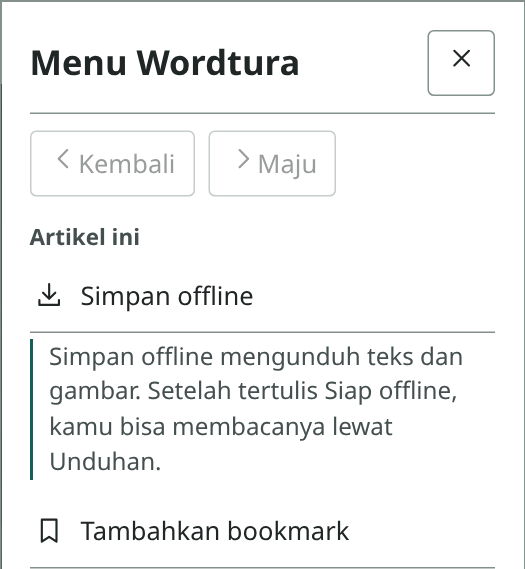
Saat membaca artikel, buka Menu → Tambahkan bookmark. Artikel masuk ke Tersimpan di aplikasi. Kamu bisa memilih kategori atau beralih antara daftar ringkas dan kisi bergambar. Bookmark aplikasi tersimpan di perangkat dan terpisah dari bookmark website.
Unduh untuk dibaca offline
Selagi terhubung ke internet, buka artikel dan pilih Menu → Simpan offline. Tunggu hingga tertulis Siap offline. Saat koneksi terputus, buka Menu → Unduhan untuk membaca teks dan gambar yang tersimpan.
Sesuaikan cara membaca
Lewat Menu → Aa, pengaturan baca, kamu bisa mengatur ukuran huruf dan jarak antarbaris. Untuk langsung ke bagian yang kamu butuhkan, buka daftar isi atau cari kata di artikel.